
Installer Minecraft
Ce guide vous aide à installer Minecraft proprement et à rejoindre le serveur dans de bonnes conditions.
Avant de commencer
Comptes officiels / cracks
- Compte officiel : vous vous connectez avec Microsoft, puis vous jouez.
- Compte « crack » : possible aussi sur le serveur, avec un launcher compatible et un pseudo propre.
- Dans les deux cas, privilégiez une installation simple avant d'ajouter des mods.
Pourquoi éviter TLauncher
TLauncher est problématique pour deux raisons :
- Tout d'abord, ce launcher a des origines douteuses, est maintenu par des Russes et a été signalé pour l'installation d'adwares (logiciels publicitaires).
- TLauncher modifie également, de façon assez agressive, le code du jeu pour implémenter ses propres systèmes d'authentification. Ces modifications bloquent l'accès à certains serveurs, dont CPES-CRAFT.
Il existe de la documentation sur TLauncher, voir plus ici Pour la partie technique, TLauncher modifie l'implémentation DNS de Minecraft et altère les résolutions SRV utilisées par CPES-CRAFT.
Note pour les utilisateurs de Mac 🍎
macOS possède un écosystème beaucoup plus protégé que Windows/Linux. Si vous voulez installer un launcher « crack » (même open-source), il faudra autoriser les applications non vérifiées, et donc modifier certains réglages de sécurité. Notez que ces modifications n'auront d'impact que si vous installez des logiciels douteux (dans ce cas, vous êtes cuit).
Si vous avez des suggestions de launchers crack pour Mac ou un tutoriel d'installation, nous sommes preneurs !
Liste des launchers
Tout-en-un : X Launcher
Site : https://xmcl.app/ Version crack : intégrée
Guide complet
L'installation de X Launcher est plutôt simple. Pour commencer, téléchargez l'exécutable compatible avec votre ordinateur via le lien ci-dessus, puis lancez-le. Appuyez ensuite sur « Suivant » jusqu'à arriver à la sélection des comptes.
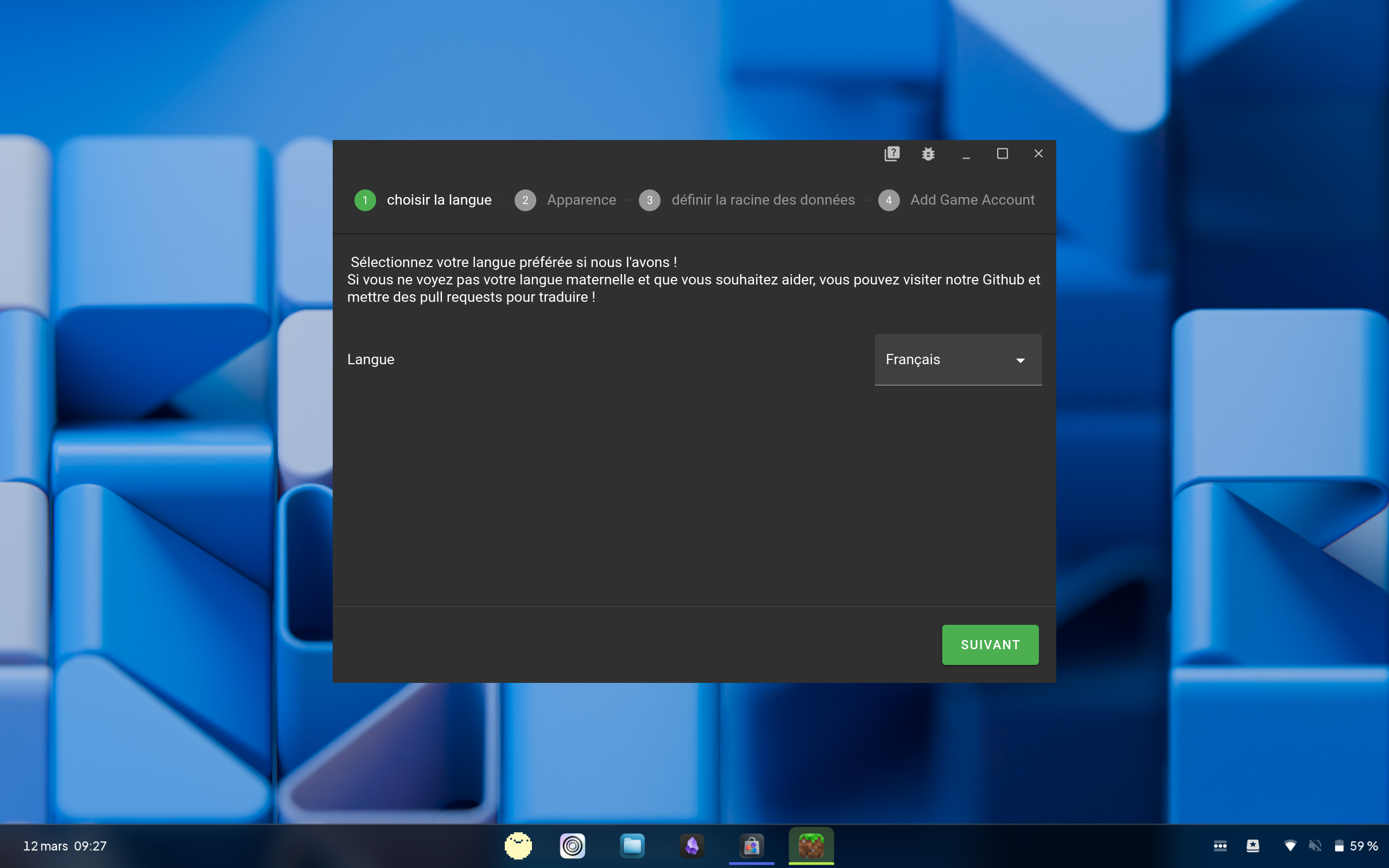
Choisissez une langue. Par défaut, celle de votre ordinateur.
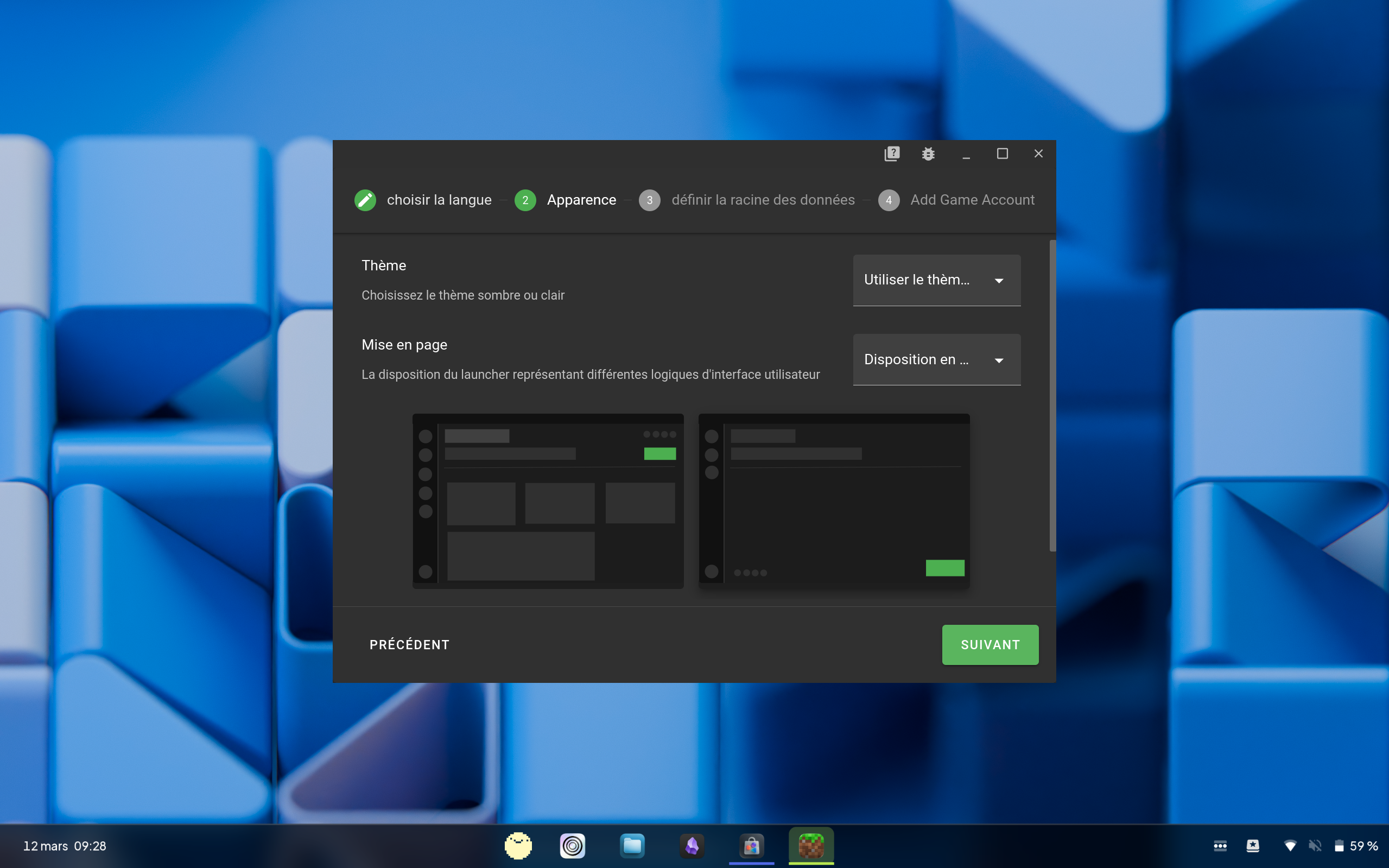
Choisissez votre thème, si vous voulez être .
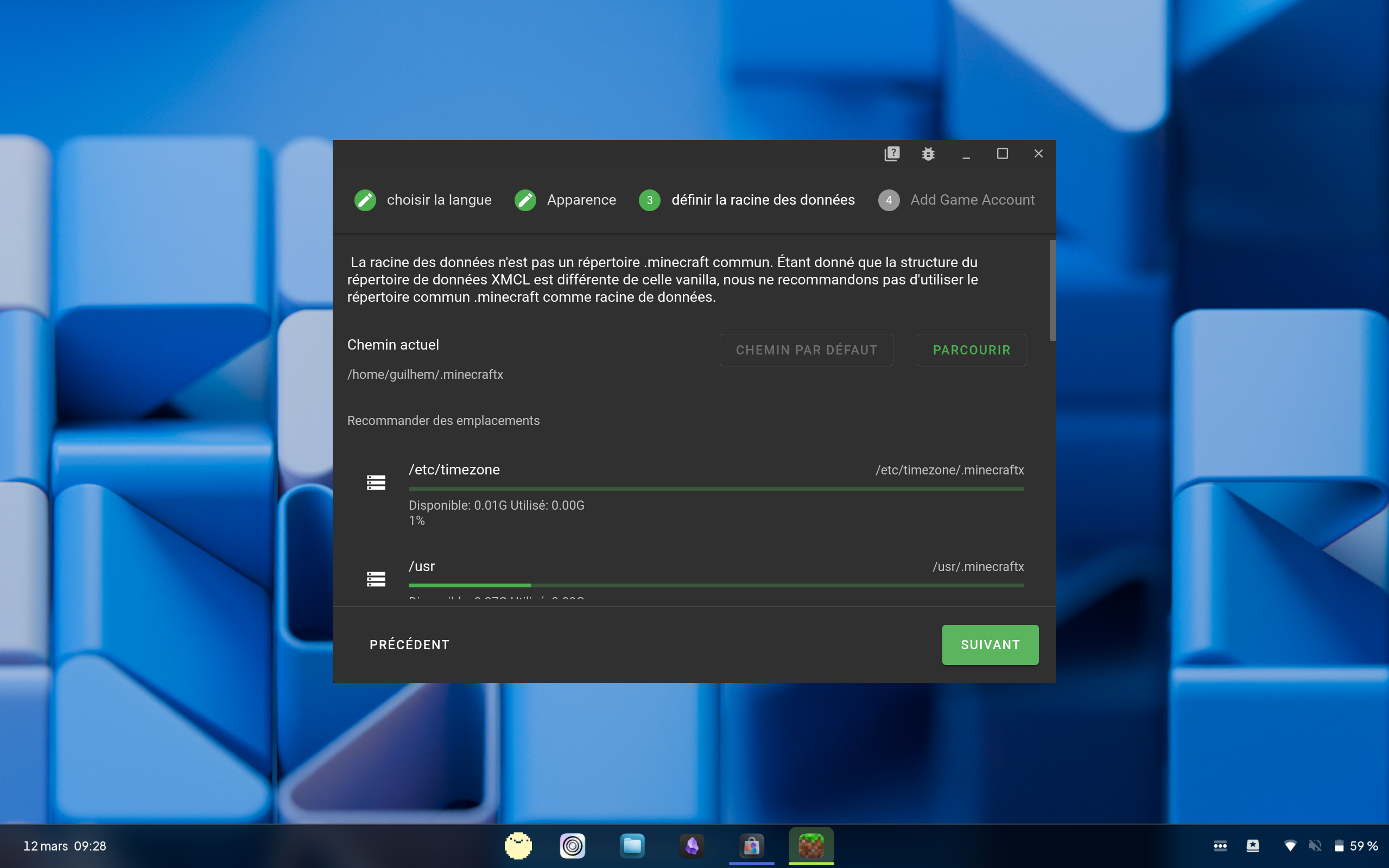
Choisissez où vous voulez stocker les configurations de votre jeu. Le dossier par défaut convient.
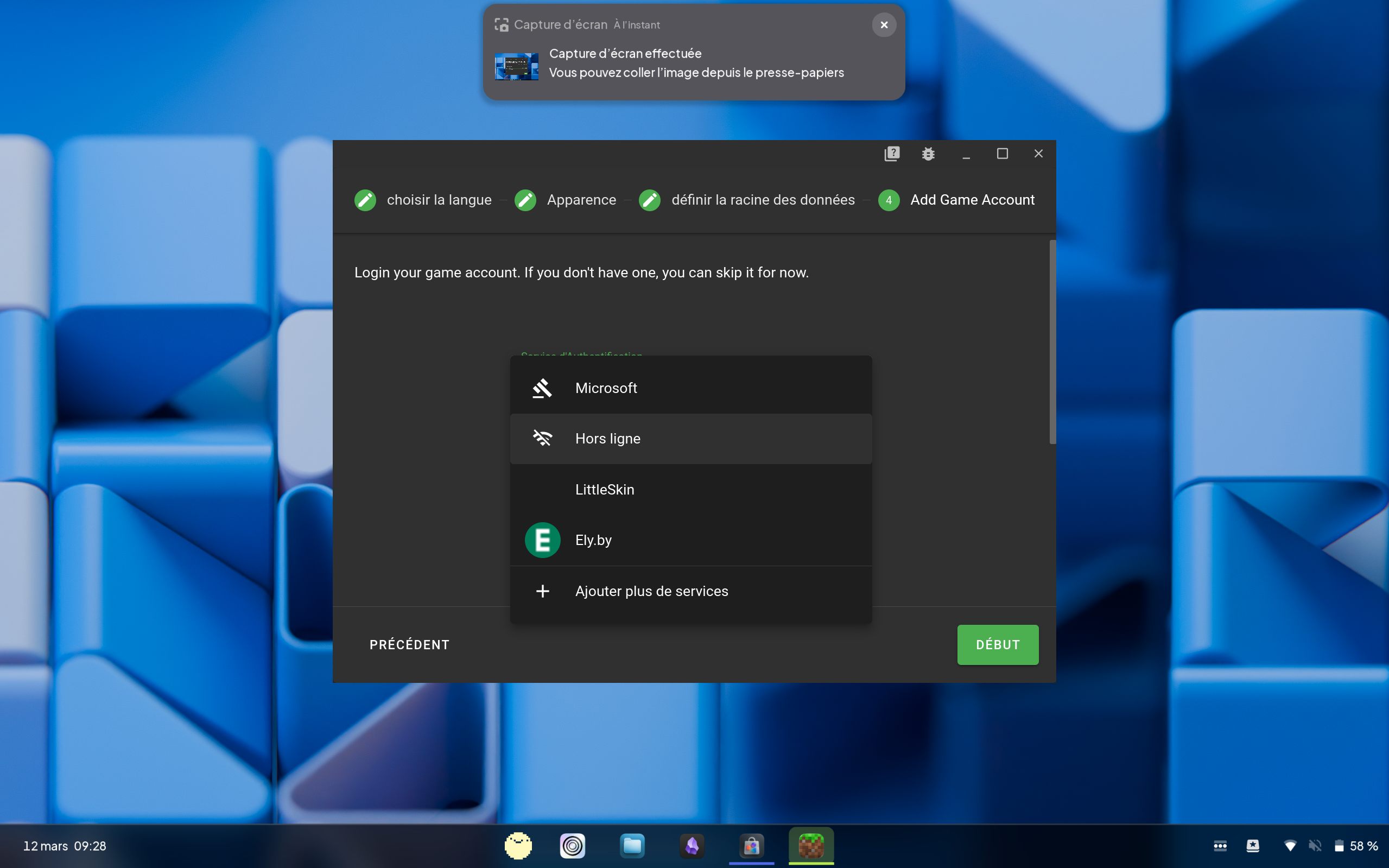
Vous pouvez maintenant choisir un compte. Sélectionnez Microsoft si vous avez acheté le jeu. Sinon, sélectionnez Hors ligne. Les deux systèmes d'authentification Microsoft sont équivalents : choisissez celui que vous préférez.
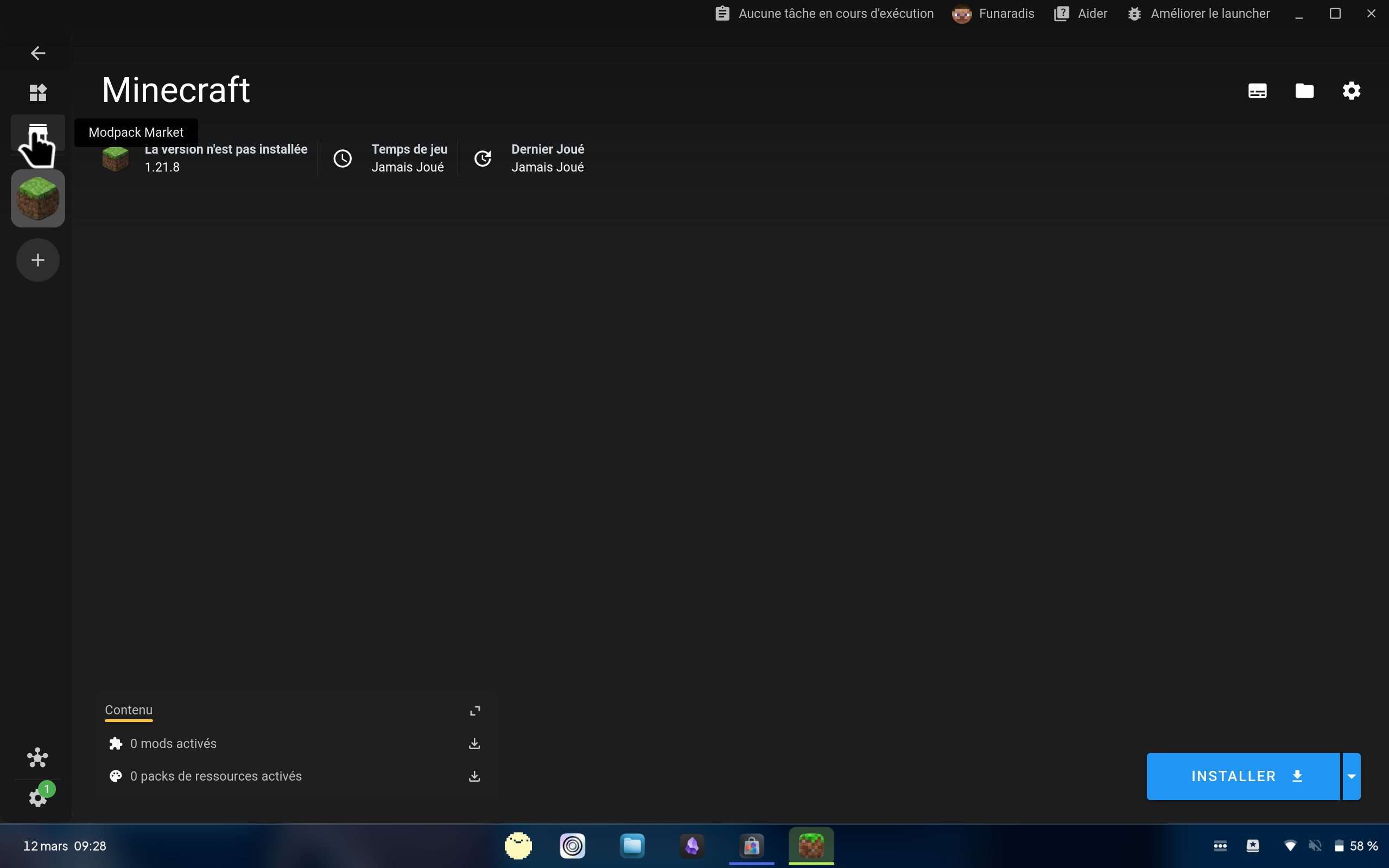
Vous devez maintenant ajouter une instance Minecraft. Ne cliquez pas sur « Télécharger » : CPES-CRAFT n'est pas accessible sur la version par défaut de X (ici 1.21.8). Nous allons plutôt télécharger une version optimisée pour alléger votre ordinateur. Cliquez sur l'icône Marketplace pour commencer.
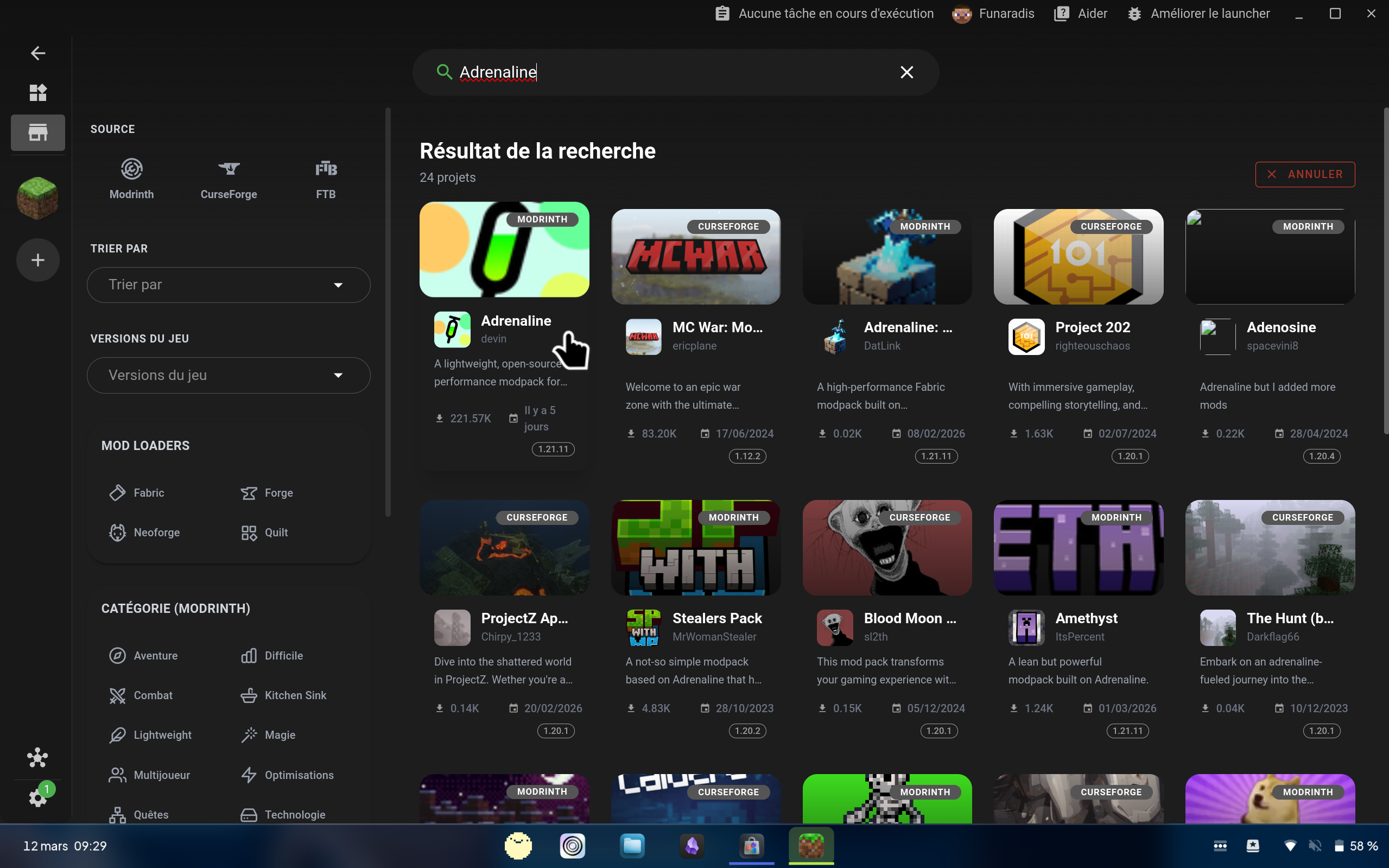
Cherchez ensuite Adrenaline dans la barre de recherche. Cliquez sur le premier résultat.
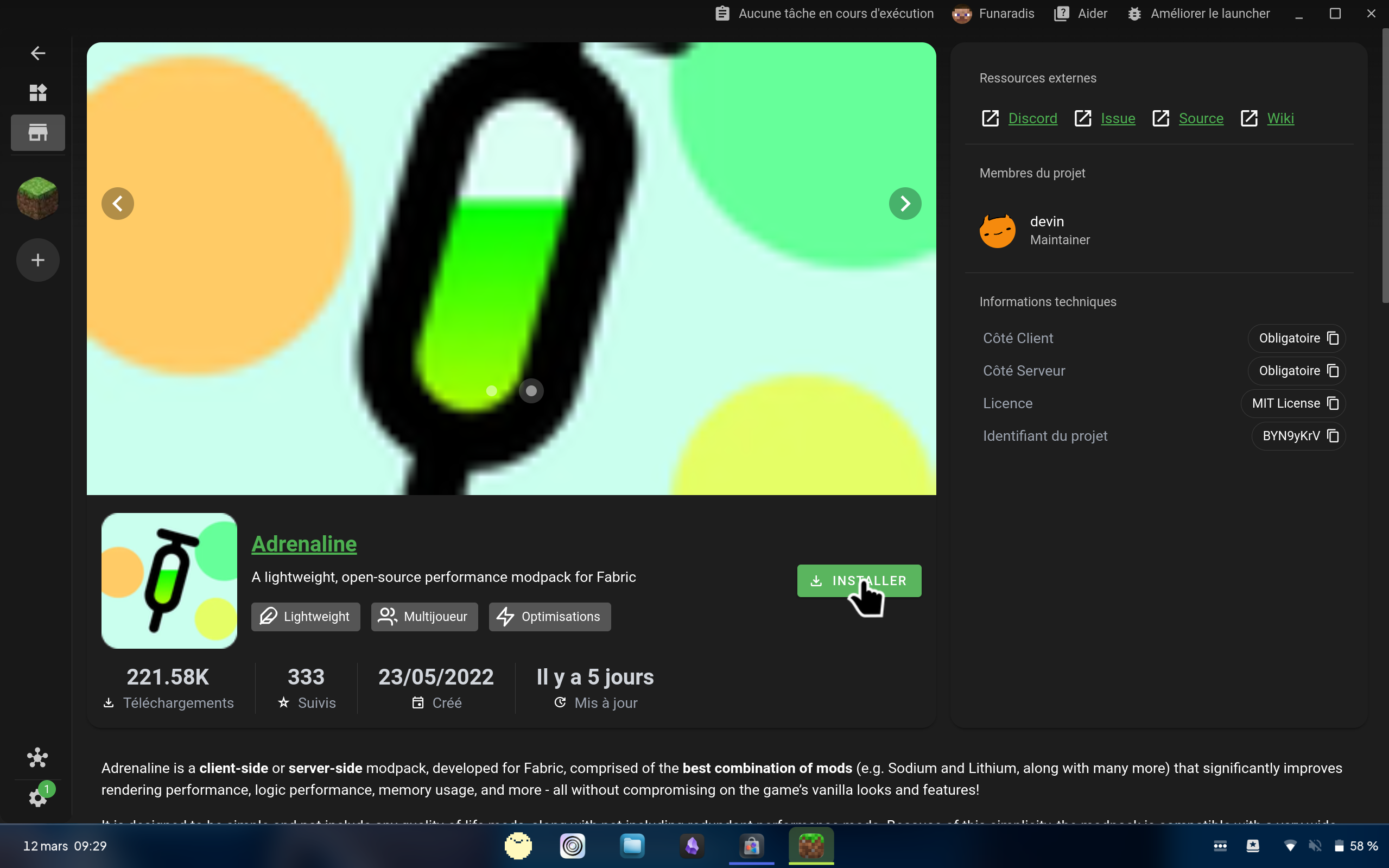
Cliquez sur le bouton « Installer ».
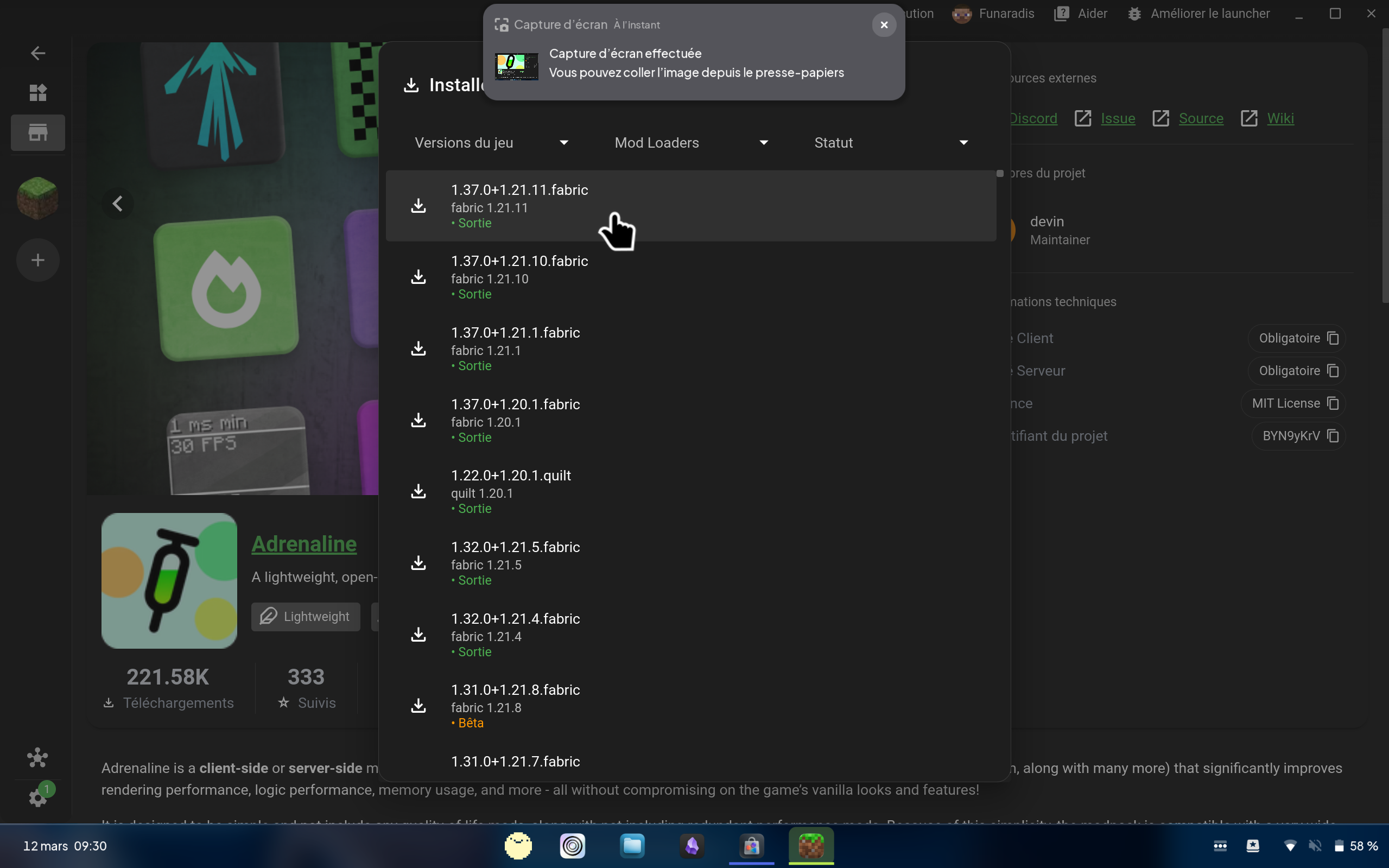
Dans la liste des versions, sélectionnez la dernière version contenant 1.21.11. Attendez ensuite que X télécharge tous les fichiers.
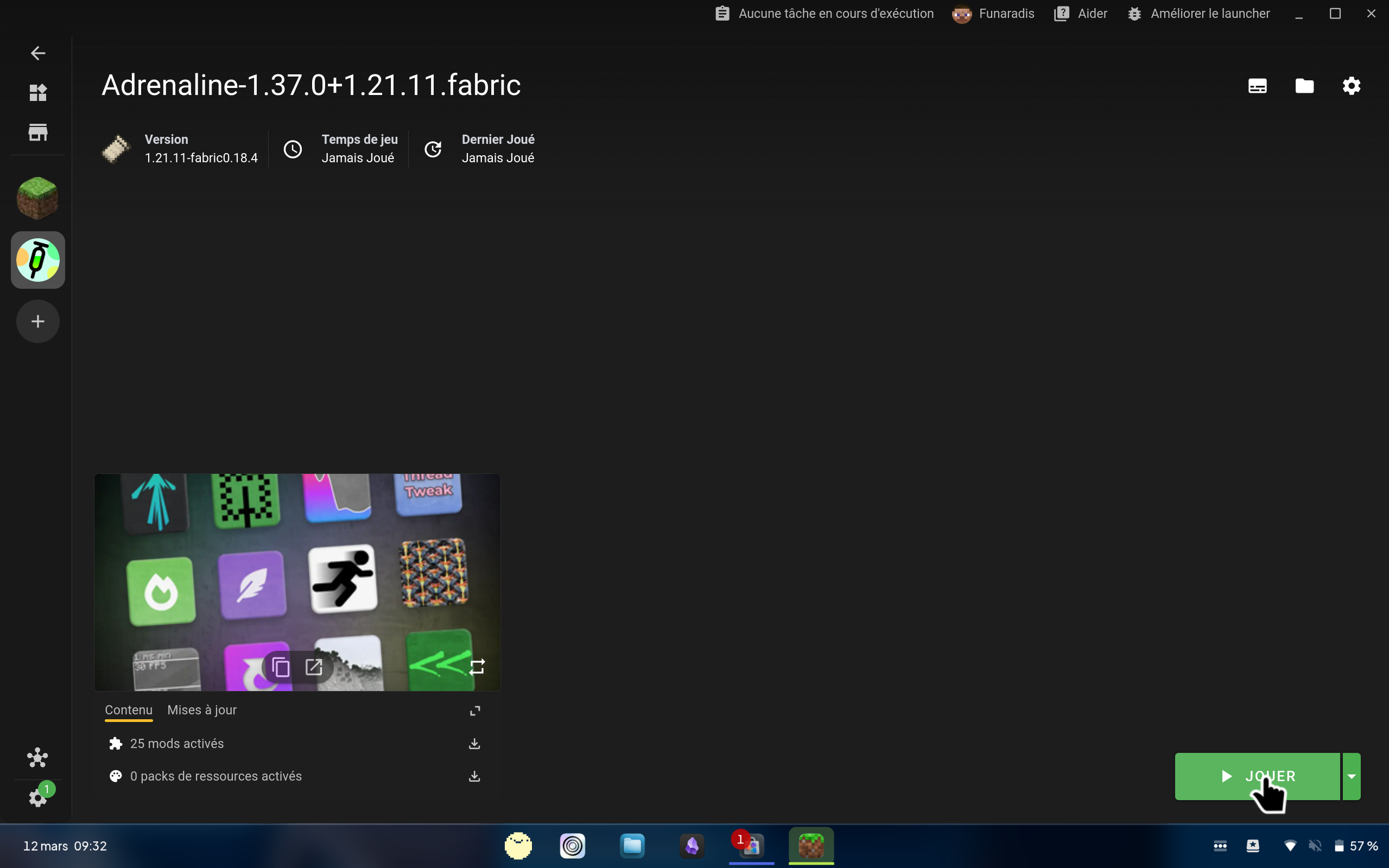
Cliquez sur Jouer. C'est fait 🥳
Option légère : PrismLauncher
Site : https://prismlauncher.org/ Version crack : https://github.com/Diegiwg/PrismLauncher-Cracked
Guide complet
L'installation de PrismLauncher est assez simple. Pour commencer, téléchargez l'exécutable compatible avec votre ordinateur via le lien ci-dessus. Vous pouvez, sur ce launcher aussi, choisir votre langue.
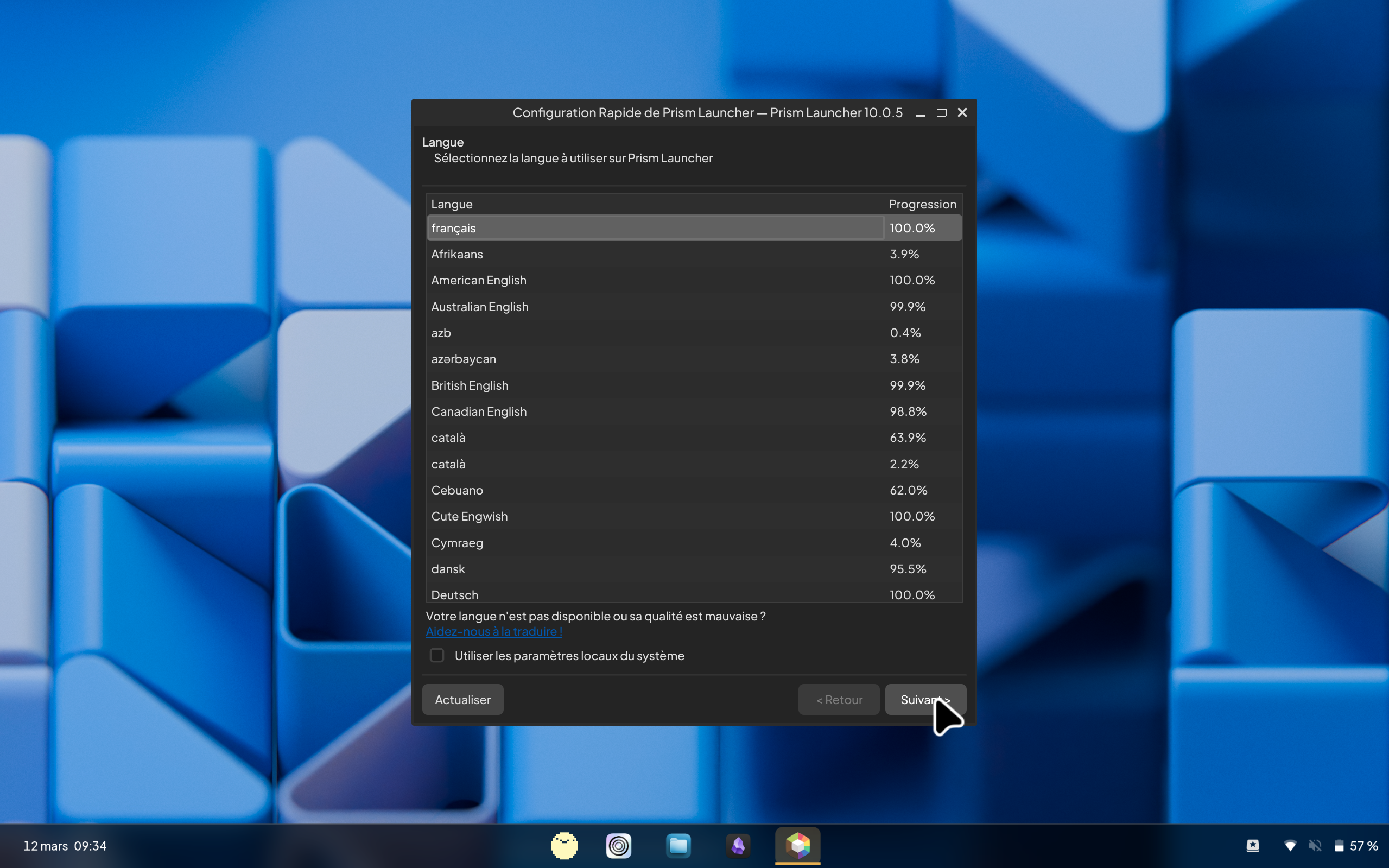
Sélectionnez-la puis cliquez sur "Suivant"
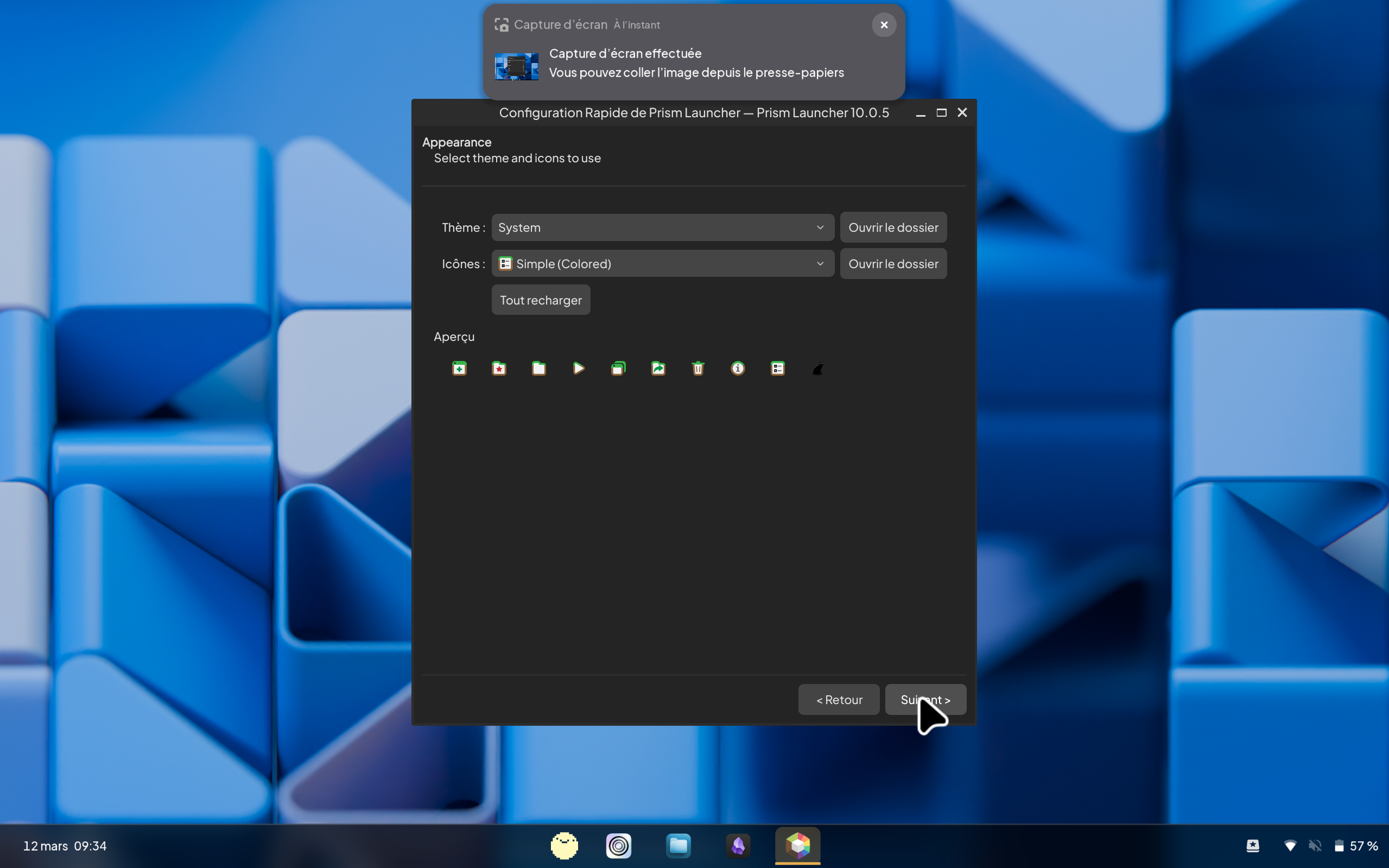
Idem pour le thème : cliquez sur "Suivant"
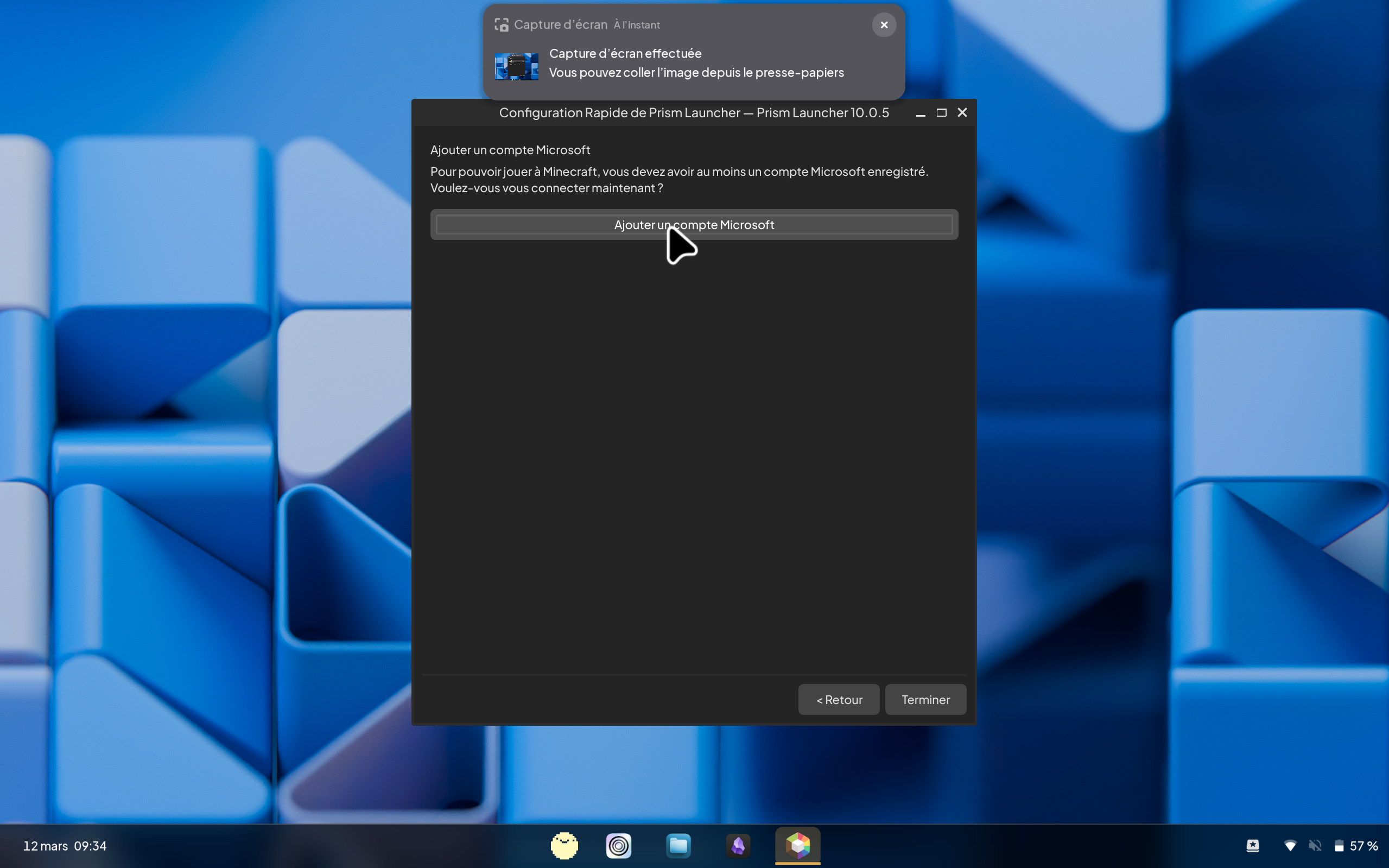
Vous aurez maintenant le choix d'ajouter un compte Microsoft (si vous avez la version officielle) ou un compte hors ligne (si vous avez la version crack). Connectez-vous avec le compte de votre choix.
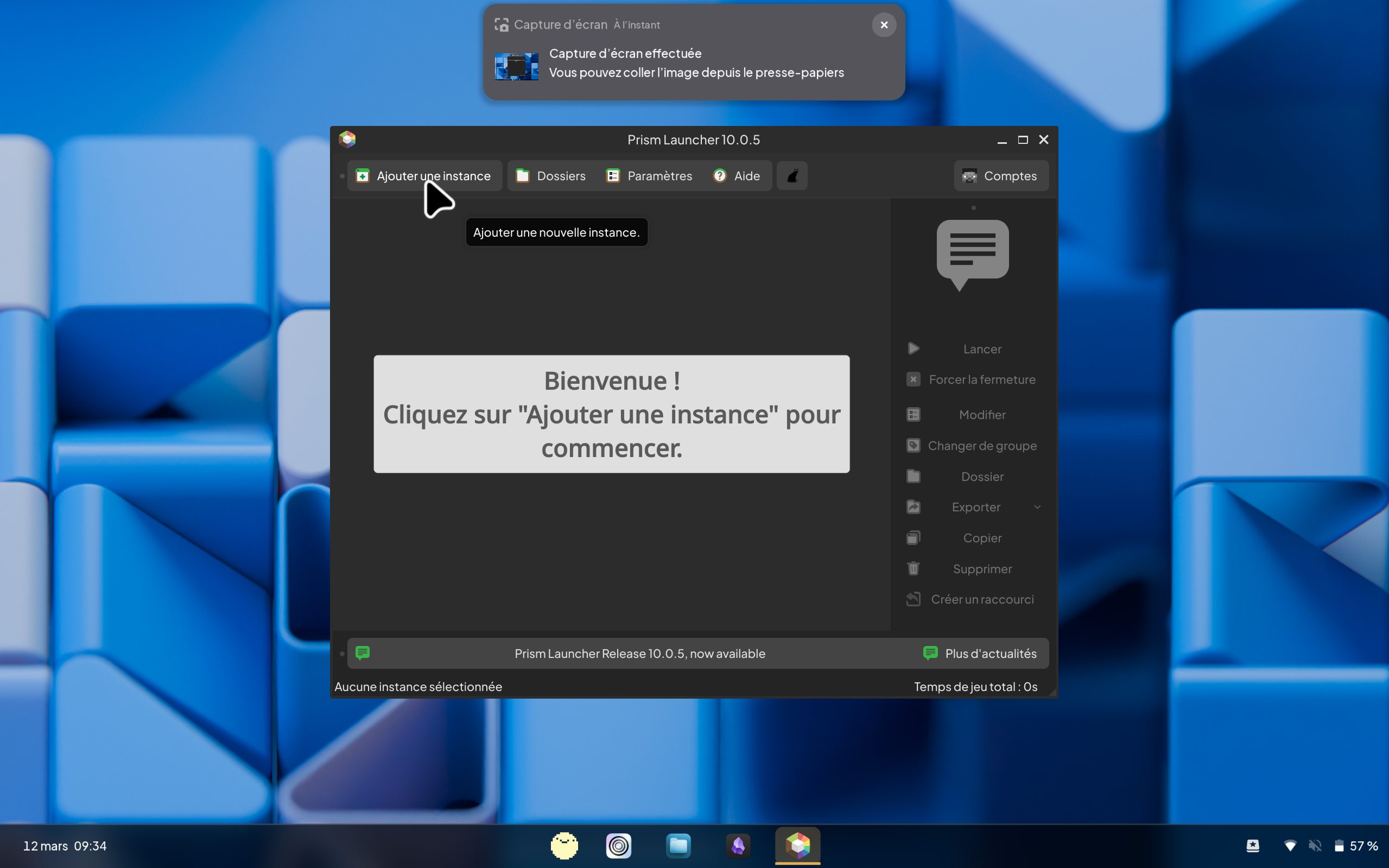
Vous devez maintenant ajouter une instance Minecraft. Nous allons vous faire télécharger une version optimisée pour alléger votre ordinateur. Cliquez sur l'icône Ajouter une instance pour commencer.
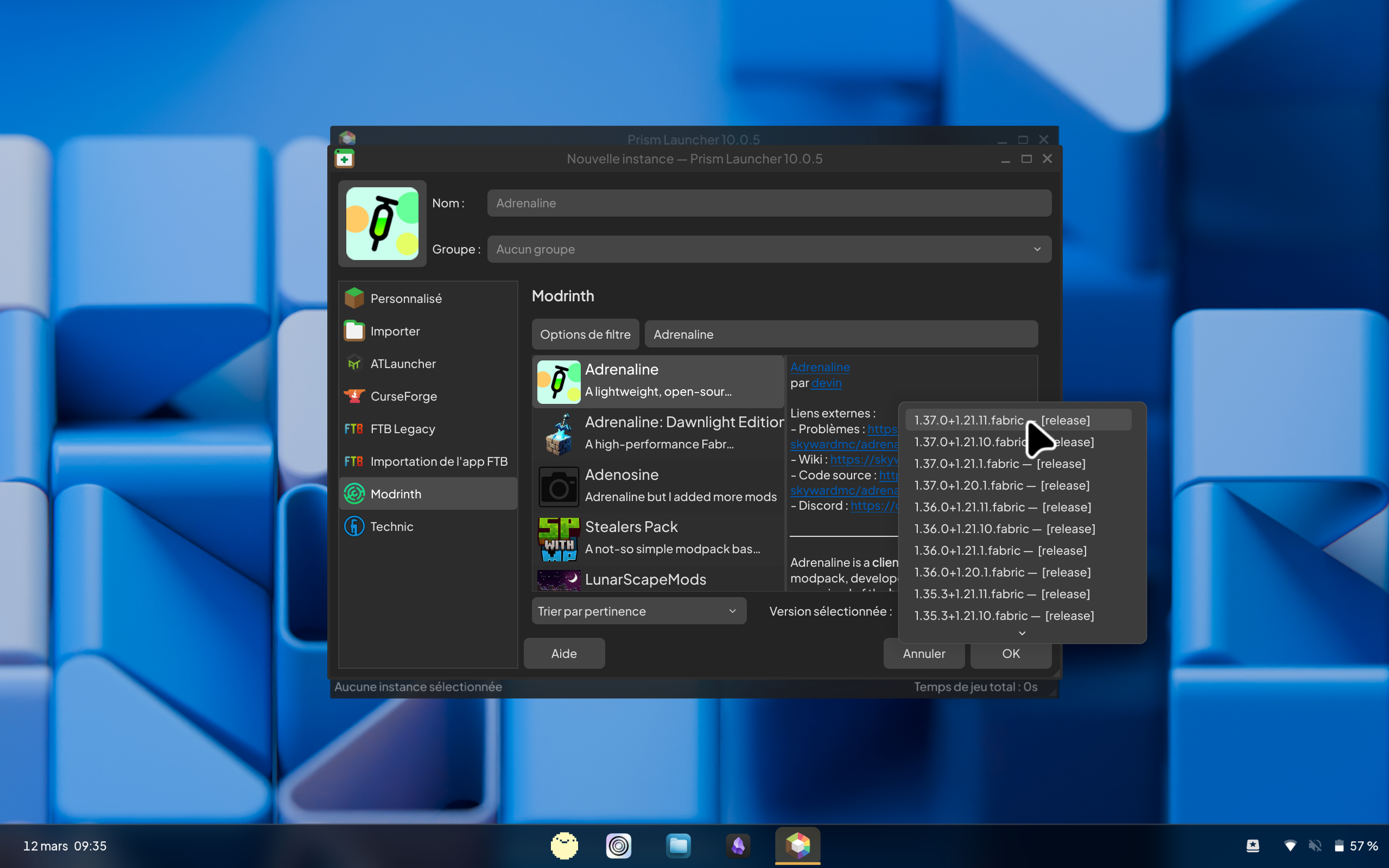
Cliquez sur l'icône verte Modrinth. Cherchez ensuite Adrenaline dans la barre de recherche. Cliquez sur le premier résultat, ouvrez le menu déroulant et sélectionnez la première version contenant 1.21.11. Cliquez sur « OK », puis attendez que Prism télécharge le jeu.
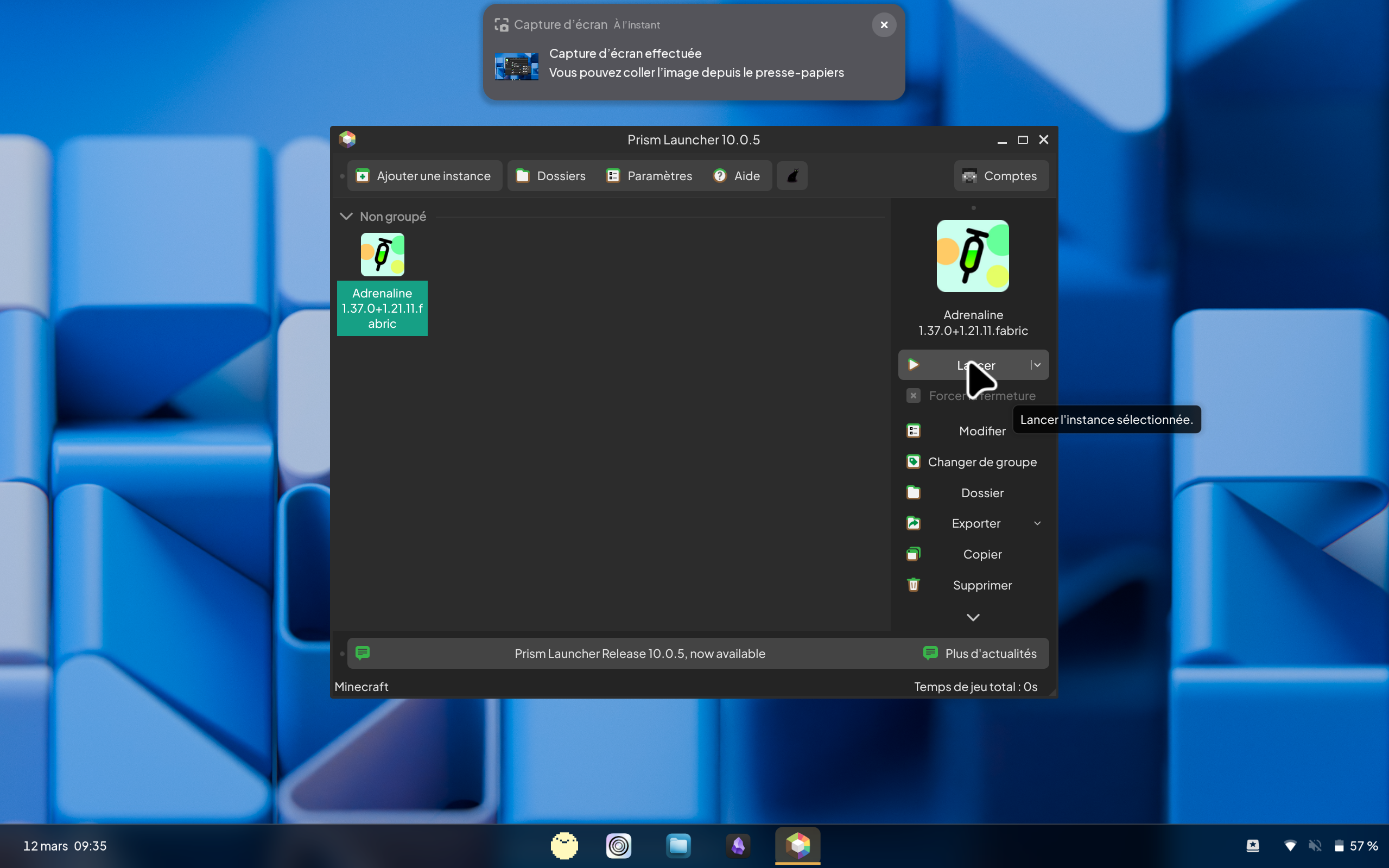
Cliquez sur Lancer. C'est fait 🥳